

Transforma tu app en un clásico de Pixar: Cómo activar el “modo Toy Story 5” en WhatsApp en 4 pasos sencillos
Tweet
La anticipación por la llegada de Toy Story 5 se ha trasladado a las aplicaciones de mensajería instantánea. Aunque WhatsApp no cuenta con un “modo Toy Story 5” oficial en sus ajustes, la plataforma permite combinar cuatro herramientas nativas para personalizar por completo la experiencia de usuario con la estética de Disney y Pixar.
Para ambientar la interfaz antes del estreno, basta con ajustar el tono de llamada, cambiar los fondos de pantalla, personalizar grupos y utilizar la inteligencia artificial integrada de Meta.
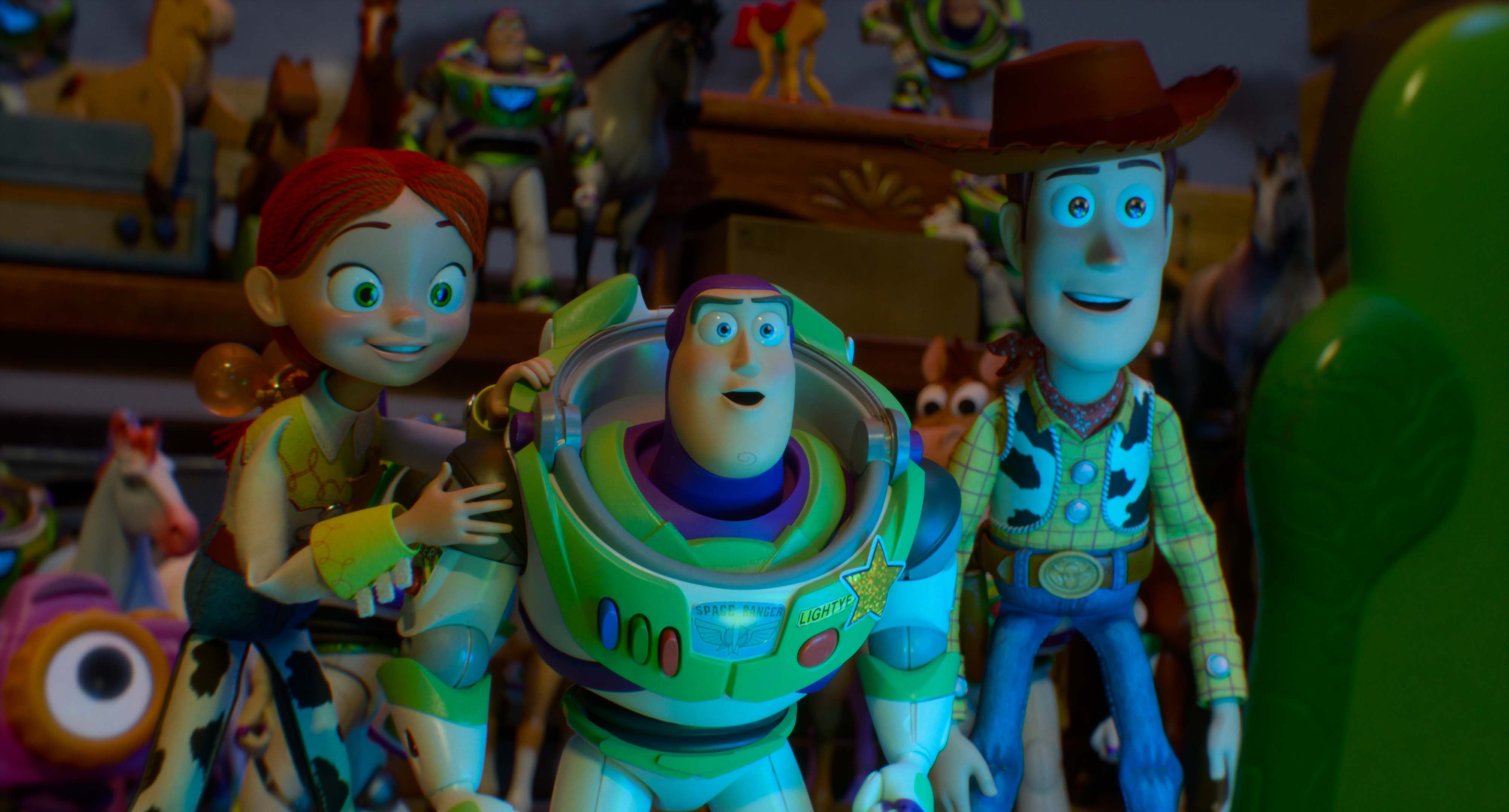
Jessie se consagra como la gran protagonista de Toy Story 5 y deja abierta una nueva etapa para la franquicia. | Source : EspecialPaso a paso: Cómo activar el “modo Toy Story 5”1. Cambiar el tono de llamada al estilo de la películaPara asignar un tema alusivo —como I Knew It, I Knew You de Taylor Swift— como tono de llamada, primero se debe descargar el archivo de audio al almacenamiento interno del celular:
En Android: Ir a Configuración > Notificaciones, entrar al apartado Llamadas, seleccionar Tono de llamada, buscar el archivo de audio y presionar Guardar.En iPhone: Acceder a la app Ajustes del sistema operativo, buscar WhatsApp en el menú de aplicaciones, ingresar a Notificaciones y elegir la pista guardada.Para un contacto específico: Abrir el chat con el usuario, presionar su nombre en la barra superior, activar Notificaciones personalizadas y cambiar el tono de llamada individual.On the screen of a smartphone you can see the logo of the app Whatsapp. | Source : Fabian Sommer2. Establecer un fondo de chat temáticoDescarga una imagen o afiche oficial de Toy Story 5 desde los canales oficiales de Disney. Luego:
Abrir la conversación o grupo deseado, presionar el nombre del contacto en la parte superior y entrar a Tema del chat.Seleccionar la foto guardada en la galería y confirmar con Establecer. Si se prefiere aplicarlo a todas las conversaciones de forma global, se debe ir a Configuración > Chats > Fondo de pantalla.Gentileza: CinecolorTabla: Funciones de WhatsApp usadas en la personalizaciónAjuste de PersonalizaciónRuta en Android / iOSResultado Visual / SonoroTono de llamadaAjustes de Notificaciones > LlamadasAudio temático asignado a contactos o llamadas generales.Fondo de chatInfo del contacto / grupo > Tema del chatImagen oficial de Toy Story 5 en el tapiz de la conversación.Asistente Meta AICírculo púrpura en el buscador o @Meta AICreación de retratos estilo Pixar y frases para estados.Grupos temáticosChats > Nuevo grupoEspacio de conversación personalizado con ícono de la película.3. Usar Meta AI para crear contenido visual estilo PixarEl asistente de inteligencia artificial integrado en WhatsApp (identificado con el ícono del círculo púrpura) permite generar imágenes personalizadas en tiempo real:
Tocar el ícono de Meta AI o escribir @Meta AI dentro de cualquier chat grupal o individual.Solicitar comandos como “Genera una imagen estilo animación Pixar de ” o pedir frases célebres de la saga para compartir en los Estados.4. Diseñar un grupo temático de fanáticosPara compartir novedades y contenido de la película con amigos:
Ir a la pestaña Chats, presionar Nuevo grupo, seleccionar a los integrantes y definir un nombre relativo a la cinta.Asignar una imagen de Woody, Buzz Lightyear o el logo oficial de la entrega como foto de perfil del grupo.Fuente: https://www.fayerwayer.com/moviles/2026/07/27/transforma-tu-app-en-un-clasico-de-pixar-como-activar-el-modo-toy-story-5-en-whatsapp-en-4-pasos-sencillos/